Showing posts with label Tips Komputer. Show all posts

Cara Mudah Menjadikan Windows XP Genuine Tanpa Software Tambahan 100% Work


Bila sobat menggunakan Windows Xp Profesional yang tidak memiliki keaslian windowsnya ataupun yang sudah terlanjur kena  Cap "Copy Windows Not Genuine" tidak usah galau dengan status tersebut, saya sarankan juga jangan menggunakan atau mendownload tool lain agar menjadikan Windows Xp sobat menjadi genuine yang notabene kebanyakan tool tersebut membawa malware atau virus walaupun memiliki hasil yang seperti sobat harapkan, maka dari itu marilah kita sedikit kreatif agar bisa lebih mendapatkan kepuasan dari hasil kerja kita untuk menjadikan windows Xp mempunyai Status Genuine tanpa menggunakan tool tambahan.

Windows Xp yang teridentifikasi sebagai pirates atau bajakan akan muncul notifikasi pada layar bawah kanan desktop seperti gambar dibawah ini.


Tidak panjang lebar mari kita ikuti beberapa tahapan di bawah ini dan sobat harus membacanya secara seksama agar prosesnya dapat di mengerti:

Step 1.
Copy kode dibawah ini:
CODE: SELECT ALL
Windows Registry Editor Version 5.00

[HKEY_LOCAL_MACHINE\SOFTWARE\Microsoft\Windows NT\CurrentVersion]
"CurrentBuild"="1.511.1 () (Obsolete data - do not use)"
"ProductId"="55274-640-7450093-23464"
"DigitalProductId"=hex:a4,00,00,00,03,00,00,00,35, 35,32,37,34,2d,36,34,30,2d,\
37,34,35,30,30,39,33,2d,32,33,34,36,34,00,2e,00,00 ,00,41,32,32,2d,30,30,30,\
30,31,00,00,00,00,00,00,00,62,fc,61,4c,e0,26,33,16 ,05,d3,54,e7,a0,de,00,00,\
00,00,00,00,49,36,c2,49,20,47,0c,00,00,00,00,00,00 ,00,00,00,00,00,00,00,00,\
00,00,00,00,00,00,00,00,00,00,00,33,33,35,30,30,00 ,00,00,00,00,00,00,65,10,\
00,00,74,99,dd,b0,f7,07,00,00,98,10,00,00,00,00,00 ,00,00,00,00,00,00,00,00,\
00,00,00,00,00,00,00,00,00,00,00,00,00,00,00,00,00 ,c4,ae,d6,1c
"LicenseInfo"=hex:e7,77,18,19,f8,08,fc,7d,e8,f0,df ,12,6e,46,cb,3f,ad,b2,dd,b9,\
15,18,16,c0,bc,c3,6a,7d,4a,80,8b,31,13,37,5a,78,a2 ,06,c8,6b,b9,d9,dd,cc,6a,\
9c,c5,9b,77,aa,07,8d,56,6a,7c,e4

[HKEY_LOCAL_MACHINE\SOFTWARE\Microsoft\Windows NT\CurrentVersion\WPAEvents]
"OOBETimer"=hex:ff,d5,71,d6,8b,6a,8d,6f,d5,33,93,fd

Step-2
Open and copy to Notepad.
Buka Notpad dan pastekan hasil Copy diatas

Step-3
In notepad click "File" then click "Save As".
Klik File dan Pilih "Save As"

Step-4
For file type in the save dialog box select "All Files" and for the filename type in your name.reg or whatever you want. It doesn't matter as long as it has the .reg extension. (Just put your name in the place - "your name").
Pada pilihan dialog box pilih All File dan ketikan nama sobat lalu simpan sebagai ekstensi reg. contoh "KDblogspot.reg" tanpa tanda kutip

Step-5
Click "Save" to desktop.

Step-6
Double click the saved File thats now on your desktop.

Step-7
It will ask you "Are You Sure ?"

Step-10
Click on "Yes".

Step-8
Done......
Selesai

Step-9
Now To See That It Worked, Go Here:
Untuk membuktikan hasil kerja sobat silakan kunjungi link dibawah ini:

CODE: SELECT ALL
http://www.microsoft.com/genuine/downloads/FAQ.aspx


Step11
Your windows is now validated.

Windows sobat sudah tervalidasi


Instalasi Ubuntu 11.04 Dual Boot With Windows

Perbaiki Hardisk Dengan HDD Regenerator 2011 | 6.72 MB


HDD Regenerator 2011


Reposting....
HDD Regenerator adalah sebuah aplikasi yang akan mendeteksi dan memperbaiki bad sector dan mengembalikan data dari hard drive rusak. Sebelum kita melangkah lebih jauh, mari kita menjelaskan apa sebenarnya "bad sector" atau "blok buruk".

Setiap hard drive dipisahkan menjadi blok atau sektor. Ukuran satu blok biasanya 512K. Ketika OS tidak dapat membaca informasi dari blok itu ditandai sebagai "buruk" dan tidak lagi digunakan.

Isi dari sektor buruk ini kemudian pindah, bila mungkin, untuk blok lain. Tidak ada perangkat lunak dapat memperbaiki kerusakan fisik pada kepala disk atau ke permukaan disk. Ini harus jelas kebingungan tentang memperbaiki bad sector pada umumnya. Perbedaannya adalah, hampir 60% dari semua kerusakan hard drive sebenarnya disebabkan oleh permukaan disk salah-magnet, bukan kerusakan fisik benar. Di jantung dari HDD Regenerator adalah algoritma perbaikan kerusakan semacam ini. Ini berarti data Anda tidak bisa mengakses karena suatu permukaan disk salah-magnet akan dikembalikan.

Beberapa berpikir bahwa hanya format adalah solusi untuk masalah ini. Itu tidak perlu, karena HDD Regenerator dapat memperbaiki kerusakan yang bahkan format disk tidak bisa. HDD Regenerator sepenuhnya mengabaikan sistem file dan scan hard drive Anda pada tingkat fisik dengan algoritma khusus dan perbaikan kerusakan magnetik dilakukan. Memformat tidak bisa melakukan itu.

Jika Anda membandingkan harga dari HDD baru untuk biaya HDD Regenerator Anda akan menemukan sudah pasti layak memberikan it a try. Kecuali Anda telah menjatuhkan HDD Anda atau dihancurkan dengan palu - tidak dapat memperbaikinya! HDD Regenerator mendukung FAT, NTFS dan sistem file lain. Bagi kita bekerja dengan informasi yang sensitif, HDD Regenerator telah terbukti dan waktu lagi untuk menjadi hidup hemat. Juga, ketika membeli software ini, Anda membeli sebuah periode lisensi terbatas dan mendapatkan diskon besar pada upgrade di masa mendatang besar, serta satu tahun minor upgrade gratis. Ada hampir tidak ada alasan untuk tidak mencoba HDD Regenerator.

HDD Regenerator


HDD Regenerator Sistem Persyaratan:

Ketika datang ke persyaratan sistem, yang satu ini tidak membuat keributan. Ini kompatibel dengan Windows XP, Vista dan Windows 7. Jadi apapun OS windows dari 10 tahun terakhir baik-baik saja dan Anda baik untuk pergi!

Dual Rencana Aksi:

Apa yang terjadi jika crash hard drive Anda membunuh Sistem Operasi juga? Apa yang Anda kemudian?

Jangan takut, ini HDD Regenerator menangani itu juga! Dalam kasus komputer Anda ingin memperbaiki tidak memiliki Sistem Operasi fungsional, ini adalah apa yang Anda lakukan:


  • Pergi dan menginstal perangkat lunak HDD Regenerator pada komputer lain yang memiliki Windows Vista, XP atau Windows 7 dan hanya membuat drive DVD / CD atau flash bootable yang dapat meregenerasi hard drive.
  • Setelah ini dilakukan, boot komputer rusak dari drive ini CD, DVD atau Flash untuk memulai proses perbaikan.
  • Itu benar. HDD Regenerator memungkinkan Anda untuk memulai proses baik di bawah Windows dan DOS.

Bagaimana Sistem File?
Seperti kami katakan sebelumnya, HDD Regenerator tidak mengeluh. Benar-benar kompatibel dan tidak menendang apa pun amarah, tidak peduli apa yang Anda tampaknya melemparkan di itu! HDD Regenerator dibuat untuk beroperasi hanya pada tingkat fisik.

Pada tingkat praktis, ini berarti bahwa setiap jenis sistem file, FAT, NTFS, Anda nama itu, HDD Regenerator dapat menangani dengan mudah dan kemahiran. Bahkan diformat atau un-dipartisi disk aren'ta masalah untuk HDD Regenerator.

Namun, ini kadang-kadang dapat menyebabkan beberapa masalah kecil. Sebagai contoh, karena HDD Regenerator tidak akan menyentuh aspek logis dari hard disk, sektor logis ditandai sebagai "buruk" akan terus ditampilkan seperti itu bahkan setelah proses regenerasi telah berhasil diselesaikan. Ini bisa diperbaiki, meskipun. Jika Anda ingin menghapus tanda ini, Anda bisa memartisi ulang drive.

Bagaimana Cara Menginstal dan Uninstall HDD Regenerator?

Sekali lagi, ini proses yang sangat sederhana.

  • Pertama, jalankan file executable yang berhubungan dengan HDD Regenerator, yang meluncurkan wizard Instalasi. Wizard kemudian menuntun semua jalan melintasi langkah demi langkah seluruh proses - klik "Finish" ketika Anda sudah selesai.
  • Untuk menghapus perangkat lunak dari sistem, hanya pergi ke Tambah atau Hapus Program di Control Panel - Program dan Fitur di Windows 7 - dan pilih "HDD Regenerator" dari daftar program.
  • Mulai HDD Regenerator
  • Mulai proses perbaikan adalah yang sederhana seperti memilih ikon relevan pada Desktop atau Start Menu.

Tentu saja, jika Anda memiliki salinan terdaftar, Anda hanya akan dapat memulihkan sektor buruk pertama yang ditemukan, dengan program mendorong Anda untuk mulai menggunakan versi yang terdaftar untuk memeriksa seluruh hard drive.

Untuk langsung memulai proses perbaikan di bawah Windows - dengan asumsi kerusakan HDD tidak membunuh Sistem Operasi Anda - hanya pergi ke opsi "Regenerasi / disyaratkan".
Namun, jika Anda ingin regenerasi drive yang tidak memiliki Sistem Operasi, pergi ke "meregenerasi" / pilihan yang relevan untuk membuat flash drive atau "Regenerasi" / pilihan yang relevan untuk membuat sebuah DVD / CD.
So Far So Good, Sekarang Apa Selanjutnya?

Selanjutnya, pilih disk yang Anda inginkan untuk regenerasi.
Kemudian pilih antara dua mode yang tersedia - yang keduanya cukup jelas.
Selanjutnya, Anda harus memasukkan nilai sektor awal.
Jika Anda ingin memeriksa seluruh disk untuk kesalahan, biarkan bidang ini diatur ke nol. Namun, jika, misalnya, Anda tahu GB pertama 'x' dari disk drive tidak memiliki bad sector, maka anda akan memasuki "x," diikuti dengan "m," di bidang ini. "X" pada dasarnya adalah offset, dan faktor "m" saldo keluar angka sebenarnya dalam hal byte.

Sekarang, semua harus Anda lakukan adalah menunggu sampai proses scan selesai dan Anda baik untuk pergi.
Semua dalam semua, HDD Regenerator adalah salah satu paket perangkat lunak yang memiliki banyak potensi karena sektor buruk adalah masalah bahwa komputer pengguna di seluruh dunia harus menghadapi. Di atas itu, itu juga sangat fleksibel dalam hal berbagai jenis Sistem Operasi, jenis Hard Disk Drive dan metode boot yang dapat mendukung dengan tidak ada masalah sama sekali.


Download here:


Pass. Mediafire: KDblogspot


catatan: Cara mendownload konten ini silakan klik download lalu sobat akan dibawa kehalaman web.adf.ly dan sobat tunggu countdown 5 detik sampai muncul logo skip add di pojok kanan atas lalu klik SKIP AD untuk memulai.


Cara Mudah Mengatasi Error 5200 pada Printer Canon IP2770

Setelah googling beberapa saat akhirnya saya dapatkan apa yang telah di request sobat, Bagi sobat yang telah merequest permasalahan error pada printer Canon IP 2770 silakan dicermati langkah-langkah perbaikannya.

Indikasi awalnya adalah pada saat menyalankan printer tersebut adalah sepertinya tidak ada masalah dan sepertinya normal-normal saja. Namun jika kita akan melakukan proses pencetakan / printer maka terlihat jelas akan muncul pesan error 5200 seperti gambar dibawah ini :


Berikut ini adalah cara untuk mengatasi error 5200 pada printer iP2770 pada saat proses pencetakan akan dilakukan :
  1. Printer dalam keadaan mati dan kabel listrik terpasang.
  2. Tekan tombol RESUME selama 3 detik ( tetap ditahan ) lalu tekan tombol POWER sampai lampu hijau menyala.
  3. Lepas tombol RESUME, tombol POWER tetap ditahan.
  4. Tombol POWER masih dalam keadaan ditahan, tekan tombol RESUME 5 kali. (Led akan menyalan bergantian orange, hijau .. dan nyala terakhir adalah orange).
  5. Kemudian lepas kedua tombol secara bersamaan.
  6. Led akan blink sesaat kemudian akan nyala hijau.
  7. Komputer akan mendeteksi hardware printer baru, abaikan saja dan tunggu sesaat sampai selesai pendeteksian printer baru tersebut.
  8. Matikan printer dengan menekan tombol POWER.
  9. Tekan kembali tombol POWER maka printer menyala kembali dan siap untuk digunakan kembali.
Namun demikian cara yang saya lakukan mengatasi error 5200 pada printer iP2770 tersebut adalah dengan cara sebagai berikut :
  1. Hidupkan printer, dan printer akan terlihat normal.
  2. Jalankan printer dengan cara mencetak dokumen atau test print, maka akan terlihat pada windows kecil pesan error 5200.
  3. Buka tutup printer, maka cartridge akan ketengah. Pada posisi ini cabut kabel listrik tanpa menekan tombol on-off ( tombol power ).
  4. Lepas semua cartridge dari tempatnya dan biarkan tutupnya tetap terbuka.
  5. Pasang kembali kabel printer dan hidupkan printer.
  6. Head akan bergeser dan menabrak kekiri dan kekanan karena tutupnya masih terbuka, namun akanberhenti ditengah.
  7. Pasang kembali semua cartridge, dan tutup dengan benar.
  8. Printer akan kembali normal.

Demikian semoga bermanfaat.


Cara Ampuh Mereset Password BIOS Laptop Acer Dan PC

Berikut ini saya akan berbagi Tips Cara Ampuh Mereset Password Bios pada laptop acer, Mungkin karena alasan keamanan atau lainnya sehingga anda mempasswordnya. ketika anda lupa dengan passwordnya maka masalah besar terjadi.  Biasanya untuk membuka password bisa dengan melepas baterai cmos, atau meresetnya dengan tools untuk remove password BIOS. terkadang cara tersebut diatas tidak mampu menyelesaikan masalah. Nah disini akan saya berikan cara terampuh untuk mereset bios password khususnya acer aspire one.

1. Langkah-langkah untuk mereset password BIOS:


  1. Matikan Laptop, Lepas  AC adaptor dan Battery , lepas HDD.
  2. Buka Cassing atas sehingga anda bisa melihat Mainbordnya, dan letak reset jumper (kotak warna merah seperti gambar).
  3. Hubungkan kedua titik tersebut menggunakan Pinset atau apa saja yang bisa menghantarkan listrik.
  4. Hubungkan Ac adaptor ke Laptop, lalu Nyalakan laptopnya dengan tetap menghubungkan kedua titik tsb sampai selesai kira2 25detik.
  5. Restart sistem. Tekan tombol F2 untuk masuk ke menu BIOS Setup (kedua titik tersebut sudah dilepas)
  6. Jika tidak ada permintaan password berarti berhasil. Jika tidak berhasil ,ulangi lagi mulai dari awal.....
2. Bila yang terpasword adalah PC tidak ada salahnya untuk mencoba tips dari saya yaitu dengan cara mencabut batrei CMOS dan membiarkannya selama 30 menit dan bila masih terpasword diamkan selama 1 jam, hal ini biasanya dapat membantu mereset password pada cmos bahkan tidak meminta pasword lagi.

3. Adalagi cara dengan menggunakan DOS yaitu (silakan translate sendiri ya)
This method works only if you have access to the system when it’s turned on Because this method requires MS DOS. Open Command Prompt from Programs menu and Provide following commands one bye one:
  debug
  o 70 2E
  o 71 FF
  quit


NOTE: The first character in the above commands is "O" and not the number 0.After providing the above commands, restart your system and it should reset the CMOS Settings along with the BIOS password.
If you are curious to know how it works? Then let me explain the above commands: In this method we are using the Debug tool of MS DOS. The "O" character present  At first in these commands, outputs the values to IO ports. The number 70 and 71 Are port numbers which are used to access CMOS memory. By providing FF value we are telling CMOS that there is an invalid checksum and it resets the CMOS 
Settings as well as BIOS password.


4. Adapun cara lain yaitu dengan memasukan MASTER PASWORD BIOS yang sering di gunakan para tekhnisi, pasword ini adalah pasword standar pabrik yang dibuat berdasarkan merek Mobo dari berbagai Manufacture, silakan mencoba dan mencari merek mobo yang cocok dengan PC sobat, dan bila perlu copy dan simpan di Notepad sobat bila suatu saat membutuhkan.

AMI BIOS Passwords:
  A.M.I.
  AAAMMMIII
  AMI?SW
  AMI_SW
  AMI
  BIOS
  CONDO
  HEWITT RAND
  LKWPETER
  MI
  Oder
  PASSWORD

AWARD BIOS Passwords:
  01322222
  589589
  589721
  595595
  598598
  ALFAROME
  ALLy
  aLLy
  aLLY
  ALLY
  aPAf
  _award
  award
  AWARD_SW
  AWARD?SW
  AWARD SW
  AWARD PW
  AWKWARD
  awkward
  BIOSTAR
  CONCAT
  CONDO
  Condo
  d8on
  djonet
  HLT
  J64
  J256
  J262
  j332
  j322
  KDD
  Lkwpeter
  LKWPETER
  PINT
  pint
  SER
  SKY_FOX
  SYXZ
  syxz
  shift + syxz
  TTPTHA
  ZAAADA
  ZBAAACA
  ZJAAADC

PHOENIX BIOS Passwords:
  BIOS
  CMOS
  phoenix
  PHOENIX

Misc Common Passwords:
  ALFAROME
  BIOSTAR
  biostar
  biosstar
  CMOS
  cmos
  LKWPETER
  lkwpeter
  setup
  SETUP
  Syxz
  Wodj

Other Manufacturer BIOS Passwords:
  Biostar - Biostar
  Compaq - Compaq
  Dell - Dell
  Enox - xo11nE
  Epox - central
  Freetech - Posterie
  IWill - iwill
  Jetway - spooml
  Packard Bell - bell9
  QDI - QDI
  Siemens - SKY_FOX
  TMC - BIGO
  Toshiba - Toshiba
  VOBIS &  IBM - merlin

NOTE: Semua password ini case sensitive 
All these passwords are case-sensitive and are changed from time to time by manufacturers.

Demikaian semoga bermanfaat bagi kita semua.


Cara Mempercepat Jaringan Internet Speedy

DNS speedy Tercepat 
Cara Mempercepat Koneksi Internet Speedy – Bagaimana cara mempercepat koneksi internet speedy ?. atau anda sudah tahu caranya? Tapi kalau belum yuk kita bahas sama-sama. Tapi ada baiknya jika kita pahami dulu cara koneksi internet, dari situ sobat bisa mengetahui seperti koneksi internet menggunakan telkom speedy yang saya maksud.

Internet speedy adalah salah satu provider di indonesia yang berada dibawah naungan Telkom, Penyebaran bandwidthnya menggunakan jalur komunikasi Telkom yang menggunakan jalur yang sama dengan telpon rumahan. Menggunakan modem ADSL standar yang banyak beredar dipasaran. Internet speedy pada awalnya mengeluarkan pake 386 kbp / 64 kbps dan sekarang sudah ada sampai 2 Mb perclientnya.

Secara teori internet menggunakan speedy sama halnya menggunakan media koneksi lainnya, tetap akan sama-sama ke jalur international (backbone), yang menjadi perbedaan adalah system paket layanan dan jalur penghubung antara modem sobat sampai pada jalur backbone. Di sinilah sering sekali terjadi perbedaan kecepatan akses internet internet antar wilayah di indonesia, karena sangat terkait dengan kepadatan jalur dan ketersediaan bandwidth tiap daerah masing – masing.

Langkah pertama yang sobat harus ketahui adalah berapa kecepatan download dan upload yang sampai pada modem yang di gunakan. Caranya dengan menggunakan alat mengukur kecepatan internet baca: cara mengukur kecepatan internet . Jika sobat mendapatkan angka yang menghampiri paket langganan misalnya pada pemeriksaan kecepatan internet di dapat angka  950 kbps dan paket langgan 1 Mbps hal ini wajar-wajar saja dan tidak menyalahi prosedur. Tetapi jika angka pengukuran tadi jauh dari paket layanan maka saatnya memeriksa di mana terjadi kesalahan yang mengakibatkan jauhnya angka pengukuran tadi.

Cara Mempercepat Koneksi Internet Speedy

  1. Kabel Telkom – dari berbagai pengalaman saya menemukan salah satu penyebab internet speedy lambat adalah persoalan kabel telkom (jalur koneksi) yang terlalu jauh dari induknya, atau di sebabkan oleh adanya sambungan kabel yang bermasalah.
  2. Modem – yang kedua adalah modem, jika sobat menggunakan modem standar dari telkom ada baiknya sobat menggantinya dengan yang lebih baik. Apalagi jika modem yang digunakan cepat panas Atau sering putus-putus.
  3. DNS – domain name system ini sedikit dilematis untuk diterpakan. Pada beberapa kasus mengganti DNS pada modem atau komputer yang digunakan akan mempercepat akses ke backbound, Tapi di sisi lain akan membuka firewall yang di buat oleh telkom dengan kondisi seperti ini maka beberapa website yang block oleh telkom (pemerintah) akan tebuka. Salah satu DNS yang sering di gunakan adalah DNS google yaitu 8.8.8.8 dan 8.8.4.4.
  4. Server / Router – selanjutnya adalah penambahan perangkat seperti routerboard mikrotik dan sebagainya. Hal ini bisa saja menjadi penyebab kenapa internet speedy menjadi lambat, penyebabnya adalah kesalahan konfigurasi pada router tersebut. Tapi disisi lain penggunaan router semacam mikrotik akan membantu sobat untuk mengelola koneksi internet yang ada. Sobat bisa membuat firewall, untuk menutup akses ke website yang berbahaya dan mengganggu. Bisa di gunakan untuk membagi bandwidth dan sebagainya.jadi dengan menambahkan alat semacam ini sedikit banyaknya akan mempengaruhi kecepatan internet speedy yang digunakan.
  5. Gunakan Proxy – pada beberapa kasus menggunakan server proxy sendiri akan membantu mempercepat browsing internet sampai beberapa kali lipat. Server proxy bisa di buat sendiri atau menggunakan router board mikrotik. Menggunakan server proxy sendiri akan menghemat bandwidth ketika melakukan aktifitas browsing tapi tidak untuk aktivitas lainnya seperti download atau game online.

Inilah 5 point yang menurut saya penting untuk diperhatikan sebagai Cara mempercepat koneksi internet speedy. Beberapa point di atas bisa di terapkan meskipun tidak menggunakan internet speedy kecuali pada modem. Jika sobat mempunyai cara lain atau pengalaman lain, mari kita saling berbagi mengenai Cara mempercepat koneksi internet speedy.


Thanks To Sumber

Cara mudah mempercepat kinerja komputer Win XP dan Widows7


Mempercepat Kinerja Komputer adalah hal yang perlu di lakukan jika komputer kita sudah mulai Lambat atau kurang responsif,  contohnya kalo sobat lagi ngerjain Tugas atau mengerjakan sesuatu menggunakan office atau apapun itu dan ingin mengakhirinya dengan melakukan save data tapi alangkah lama dan menjadikan kita bete begitupun kalau ingin melakukan start atau shootdown yang responnya kurang memuaskan alhasil waktu kita terbuang percuma dengan keadaan demikian.

Nah jalan keluar atau solusinya adalah (Bagi yang belum tau/Newbie) kita harus memaksimalkan dan melakukan optimasi komputer kita. disini saya akan coba Share Cara Mempercepat dan Optimalkan Kinerja OS kita (Windows Xp / 7) untuk mempermudah kita dalam mengakses Os masing-masing

Berikut adalah beberapa tahapannya dan silakan sobat aplikasikan sendiri dikomputernya atau laptop masing-masing.


=========== Optimalisasi Windows XP ===========


1. Mempercepat StartUp Menu
Klik satrt –> Run –> Ketik regedit –> klik OK –> Masuk Registry Editor – Klik -> HKEY_CURRENT_USER –> Control Panel – Desktop –> pada jendela kanan double klik MenuShowDelay –> ganti Value data yang defaultnya 400 menjadi 0 (nol) –> klik Ok –> tutup Registry Editor.

2. Menonaktifkan start-up program yang tidak diperlukan.
klik start –> run –> ketik msconfig –> klik Ok –> masuk System Configuration Utility –> klik startup (kanan atas) hilangkan centang pada list program yang mas bro anggap tidak perlu-restart PC .

3. Mengurangi Fitur2 Grafik dan Efek di WinXP.
Klik kanan di My Computer –> Properties –> Advanced –> ada 3 menu setting –> pilih Setting Performance (paling atas) , matikan semua fitur yang mas bro rasa tidak perlu dengan menghilangkan tanda centangnya atau mas bro bisa memilih adjust for best performance untuk menonaktifkan semuanya.

4. Sering Mendefrag dan melakukan clean up. Terutama setelah download file yang Besar2
Defragment sangat penting mas bro dilakukan, hal ini juga bisa membersihkan hardisk dari data-data yang tidak berguna. Sehingga jika mas bro melakukan defragment hardisk ini akan menambah free spac penyimpananan hardisk anda. Caranya Adalah : My Computer -> C: (sesuai dengan hardisk yang anda ingin bersihkan) -> Klik Kanan -> Properties -> (tab) Tools -> Defragment Now.

5. Lakukan Disk Cleanup.
Disk Cleanup ini akan membersihkan file-file bekas yang sudah tidak dibutuhkan lagi sehingga dapat menghemat space hardisk kompi mas bro. Caranya : My Computer -> C: (sesuai dengan hardisk yang anda ingin bersihkan) -> Klik Kanan -> Properties -> Disk Cleanup.

6.  Hapus Prefetch
Klik-kanan menu start – explore – windows – Prefetch – hapus semua yang ada di folder Prefetch tersebut. ini boleh anda lakukan setiap waktu bila isi folder Prefetch sudah banyak. 

7. Melakukan Tweaking dengan Software.
Banyak software yang tersedia yang mampu meningkatkan performa komputer mas bro. Download Di Firdaustech.com juga buanyakkkk.  Diantaranya Tune Up Utilities, CCleaner, RegCleaner dan masih banyak lagi. Tools-tools tersebut juga bisa membersihkan registry anda dari kesalahan-kesalahan / Error.

8. Optimalkan Virtual Memori.
My Computer -> Klik Kanan -> Properties -> (Tab) Advance -> (Performance -> Setting) -> Advanced -> (Virtual Memori -> Change) Nah disitu ada bagian custom size anda isi disitu sesuai dengan yang ada di Reccomended .


=========== Optimalisasi Windows 7 ===========


1. Kurangi Start-up Windows 7
Klik start, lanjutkkan dengan mengetik msconfig pada Start Search dan tekan tombol enter.
Buka tab Startup.
  • Nonaktifkan start-up aplikasi yang tidak digunakan dan restart windows 7 anda.

2. Nonaktifkan Service yang tidak digunakan.
Beberapa service windows masih berjalan pada system meskipun kita sendiri tidak memerlukannya. Hal ini akan memakan memory yang sebenarnya dapat digunakan untuk proses lain yang lebih penting. Untuk menonkatifkan service yang tidak digunakan, ikuti petunjuk berikut ini.
  • Buka Start menu, All Programs dan kemudian lanjutkan ke Administrative Tools Options. Pilihan ini mungkin tidak ada jika anda login sebagai Guest, bukan sebagai admin.
  • Klik tab Advanced dan lihat nama service yang ada pada bagian bawah.
  • Hilangkan tanda check-box pada service yang tidak digunakan dan biarkan service yang masih anda gunakan.
  • Restart windows 7 untuk melihat efeknya.

3. Percepat waktu booting
System windows 7 akan booting lebih cepat jika anda menggunakan tips berikut ini.
  • Klik start, lanjutkkan dengan mengetik msconfig pada Start Search dan tekan tombol enter.
  • Klik tab Boot dan pergi ke bagian Advanced Options.
  • Ketik jumlah nomor processor yang digunakan saat proses pada kolom Number of Processors.
  • Klik Apply dan restart system untuk melihat efeknya.

4. Singkirkan Font yang tidak digunakan.
Hal ini terkecuali anda bekerja di bagian percetakan, ada banyak sekali font yang tidak digunakan namun tetap di load saat anda menggunakan Windows 7. Hal ini menyebabkan berkurangnya kapasitas memory kosong yang sebenarnya dapat digunakan oleh proses lain. Untu menyingkirkan font yang tidak digunakan, ikuti langlah-langkah di bawah ini:
  • Buat folder baru sebagai folder backup font.
  • Buka control panel dan lanjutkan dengan membuka folder fonts.
  • Pilih font yang tidak biasa anda gunakan dan pindahkan ke folder backup yang telah anda buat tadi. Jangan menghapus font yang tidak anda gunakan karena mungkin pada saat yang lain anda membutuhkannya. Jika ingin mengaktifkan font yang telah anda pindah, hanya perlu mengembalikannya ke folder semula.

5. Nonaktifkan System Sound 
Jika anda tidak tertarim menggunakan system sound, anda dapat menonaktifkannya dengan melakukan langkah di bawah ini. Hal ini akan mempercepat proses saat loading system.
  • Klik start, lanjutkkan dengan mengetik mmsys.cpl pada Start Search dan tekan tombol enter.
  • Buka tab Sound dan pilih No Sound pada pilihan yang ada.
  • Klik Apply untuk mengaplikasikannya dan restart Windows 7 anda.

6. Nonaktifkan Index Search di Windows 7.  
Klik start, lanjutkkan dengan mengetik services.msc pada Start Search dan tekan tombol enter.
Cari Windows Search, klik kanan dan kemudian dan nonaktifkan service tersebut.

Demikian beberapa tips dan trik cara mempercepat kinerja komputer, semoga bermanfaat buat sobat semua.

Cara Ampuh Memperbaiki Hardisk Yang Rusak


 hardisk
Cara Ampuh Memperbaiki Hardisk Yang Rusak

Sudah lama sekali saya tidak pernah sharing tips-tips komputer buat sobat semua dan kali ini postingan saya akan membahas tentang bagaimana cara memperbaiki HardDisk PC/Laptop yang rusak/error/bad sector baik disengaja ataupun yang tidak disengaja, tips ini bukan murni dari hasil percobaan saya karena belum ada korban HDD yang rusak untuk diperbaiki dan menurut sumber dari yang punya tips ini sudah pernah dicoba dan work 100% walaupun saya sendiri belum menguji coba, paling tidak informasi tips ini sebagai pegangan buat kita semua bilamana suatu saat nanti kita mendapatkan masalah yang sama pada HDD kita. dan tidak banyak bicara untuk segera masuk kepembahasannya mari kita simak penjelasan dibawah ini.

Salah satu penyebab dari komputer sering hang, komputer restart sendiri dan terjadinya tampilan bluescreen adalah terdapatnya masalah / kerusakan pada hardisk komputer.

Kerusakan pada hardisk ini diantaranya disebabkan karena sering dimatikannya komputer tanpa perintah shutdown dan karena gangguan pada aliran listrik seperti matinya listrik secara tiba-tiba atau terjadinya lonjakan pada tegangan listrik seperti yang biasa terjadi ketika adanya petir saat hujan.

Selain itu faktor usia (lifetime) dari hardisk itu sendiri juga merupakan hal yang dapat mempengaruhi performa dari hardisk. Dalam kesempatan ini saya akan berbagi informasi mengenai Cara Memperbaiki Hardisk menggunakan Perintah {run=windows+R}Checkdisk/ CHKDSK.EXE.

Checkdisk merupakan tool bawaan Windows yang dapat kita gunakan untuk menguji dan memperbaiki kondisi hardisk. Menjalankan perintah Checkdisk secara rutin juga merupakan salah satu cara untuk merawat dan meningkatkan kinerja komputer.  Umumnya cukup dengan perintah Checkdisk / CHKDSK ini kita sudah dapat memperbaiki keruksakan pada hardisk seperti bad sector, lost clusters, cross-linked files, dan directory errors. Perintah Checkdisk dapat kita jalankan dengan 2 cara yaitu lewat Command Promt dan lewat My Computer atau Windows Explorer.


1. Menjalankan perintah CHKDSK pada Command Prompt.
  • Pada tampilan Command Prompt [cmd]ketik perintah: CHKDSK D: 
  • Perintah tersebut akan menjalankan CHKDSK pada Drive D dalam mode read-only.
  • Ketikkan perintah: CHKDSK D:/F
  • Perintah tersebut digunakan untuk merepair error tanpa melakukan scanning bad sector.
  • Ketikkan perintah: CHKDSK D:/R
  • Perintah tersebut digunakan untuk merepair error, menemukan bad sector dan me-recover data.

2. Menjalankan perintah CHKDSK pada My Computer atau Window Explorer.
  • Buka Windows Explorer, atau My Computer.
  • Klik kanan pada hardisk yang akan di-cek, klik Properties.
  • Klik tab Tools, pada pilihan Error Checking klik Check Now..
  • Jendela Check disk option akan tampil.


  • Untuk menjalankan Chkdsk pada mode read-only mode, klik Start.
  • Untuk merepair error pada file system, check Automatically fix file system errors,
  • Untuk merepair error, menemukan bad sector dan me-recover data pilih Scan for and attempt recovery of bad sectors,
  • Anda juga dapat mencentang kedua pilihan tersebut apabila diperlukan.
  • Apabila muncul pesan : Chkdsk cannot run because the volume is in use by another process.  Chkdsk may run if this volume is dismounted first. ALL OPENED HANDLES TO THIS VOLUME WOULD THEN BE INVALID. Would you like to force a dismount on this volume? (Y/N) ketik Y dan Enter.
  • Apabila muncul pesan:  Chkdsk cannot run because the volume is in use by another process. Would you like to schedule this volume to be checked the next time the system restarts? (Y/N) Ketik Y, dan ENTER lalu restart komputer untuk menjalankan Scandisk.


Untuk memperbaiki hardisk menggunakan utility Checkdisk/perintah CHKDSK ini ada beberapa metode yang bisa kita lakukan, yaitu:

  1. Apabila komputer masih bisa booting dan login ke windows maka kedua cara untuk menjalankan CHKDSK.EXE tersebut diatas (melalui command prompt maupun Windows Explorer) dapat kita lakukan.
  2. Apabila Hardisk tidak bisa booting, maka kita harus mengambil hardisk tersebut dan memasangnya  pada komputer yang lain, baru kemudian menjalankan perintah Checkdisk/CHKDSK.
  3. Menggunakan CD Setup Windows dan jalankan perintah CHKDSK melalui Menu Recovery Console..
  4. Menggunakan CD UBCD4WIN. Caranya klik Start - Program - Disk Tools - Diagnostic, klik Check Disk.

Demikianlah Cara memperbaiki hardisk menggunakan utility bawaan Windows: Checkdisk/CHKDSK.EXE ini, Semoga bisa membantu...


Thanks to : [sumber]

Cara Edit dan Translate Subtitle Movies


Cara Edit dan Translate Subtitle Movies
 
Subtitle Edit adalah software yang dibuat mengunakan bahasa C#, karena bersifat portable jadi software ini tidak harus di instal untuk menggunakannya, untuk lisensi subtitle edit berlisensi free alias gratis versi terakhir dari Subtitle Edit ini sekarang sudah sampai pada versi 2.8

Subtitle Edit Berfungsi untuk mengedit subtitle seperti merubah timing, merubah isi subtitle, sampai dengan merubah bahasa dari subtitle.

Disini kami akan berbagi tips mengenai cara mudah translate/menerjemahkan subtitle file .SRT menggunakan software Subtitle Edit, oke kita langsung saja...

Sebelum melakukan cara ini anda harus memiliki software subtitle edit (bisa di download diakhir artikel ini) dan koneksi internet karena untuk mentranslate software ini bekerja secara online yang terhubung dengan Google Translate.

Berikut Langkah berikut untuk mentranslate/menerjemahkan subtitle dengan software Subtitle Edit:

1). Buka software Subtitle Edit

2). Masukkan file subtitle (.SRT) yang akan anda translate dengan cara: Klik menu FILE --> OPEN

3). Setelah terlihat pada jendela kanan file subtitle .SRT anda tadi, sekarang buka menu TOOLS / Translate (Powered by Google)

4). Setelah muncul jendela baru (namanya jendela Google Translate), kita tentukan arah terjemahan bahasa pada tulisan FROM dan TO, misalnya FROM ENGLISH TO INDONESIA lalu klik TRANSLATE

5). Tunggu sampai proses terjemah selesai, proses bisa terlihat pada bar yang muncul di sebelah tombol TRANSLATE

6). Setelah proses terjemah selesai, klik tombol OK pada bagian paling bawah.

7). Anda akan dibawa ke jendela awal dari Subtitle Edit, simpan hasil translate anda dengan cara SAVE AS di menu FILE

8). Proses translate selesai.


Selamat mencoba...

Link Download Software

http://adf.ly/3MgBt
Pass MF: KDblogspot

Tips Agar Terhindar Dari Ulah Para Hacker FB Yang Iseng Ataupun Sengaja


Kadang-kadang kita di buat risih oleh ulah para hacker FB yang tidak bertanggung jawab, banyak juga alasan para hacker kenapa mereka melakukan itu, contohnya adalah ada yang ingin mencoba keahliannya dalam hal mencuri ID kita, ada yang sengaja karena ingin mencari keuntungan dalam hal ini mencuri chips poker milik anda, ada juga yang sengaja iseng ingin menjahili kita yang mereka mungkin salah satunya kawan kita sendiri.

Nah di sini ada berberapa tips yang mungkin berguna buat sobat semua yang mungkin belum mengerti akan hal ini terutama bagi para newbie di Facebook:

1). Jangan pernah mengumbar alamat email secara berlebihan. Khususnya dengan orang-orang yang belum kita kenal.

2). Sembunyikan alamat email yang berada di kotak informasi facebook anda.

3). Jangan mudah percaya dengan orang-orang yang baru anda kenal dengan cara tidak nge'add dan meng'approve orang-orang tersebut.

4). Kalau anda online di warnet, jangan lupa bersihkan cookies anda !

5). Berhati-hatilah ketika kita dikasih suatu link yang tujuannya belum kita ketahui dan jangan langsung klik link tersebut.

6). Selalu bersikap baik dengan teman-teman facebook yang kita punyai. Karena kebanyakan yang nge-hack facebook itu teman facebook kita sendiri.

7). Pasrah dan jangan takut ! Karena facebook bukanlah segala-galanya. Kalau pun di hack, buat aja yang baru, kalaupun merasa ada data ataupun photo-photo penting didalamnya kenapa tidak di upload saja pada tempatnya yang lebih aman yaitu salah satunya photobucket....nah mudah kan !

Semoga tips ini bermanfaat....

10 alasan mengapa PC crash (rusak)


10 alasan mengapa PC crash (rusak)

Fatal error: sistem menjadi tidak stabil atau sibuk, “kata itu” Enter untuk kembali ke Windows atau tekan Control-Alt-Delete untuk me-restart komputer Anda.. Jika Anda melakukan ini, Anda akan kehilangan informasi yang belum disimpan di semua aplikasi yang terbuka. “

Anda baru saja diserang oleh Blue Screen of Death. Siapapun yang menggunakan Mcft Windows akan terbiasa dengan ini. Apa yang dapat Anda lakukan? Lebih penting lagi, bagaimana Anda bisa mencegahnya terjadi?

1 konflik Perangkat Keras

Nomor satu alasan mengapa Windows crash adalah konflik perangkat keras. Setiap berkomunikasi perangkat keras ke perangkat lain melalui saluran permintaan interupsi (IRQ). Ini seharusnya unik untuk setiap perangkat.

Sebagai contoh, printer biasanya menghubungkan secara internal pada IRQ 7. keyboard biasanya menggunakan IRQ 1 dan floppy disk drive IRQ 6. Setiap perangkat akan mencoba untuk babi tunggal IRQ untuk sendiri.

Jika terdapat banyak perangkat, atau jika mereka tidak diinstal dengan benar, dua dari mereka mungkin akhirnya berbagi angka IRQ yang sama. Ketika pengguna mencoba untuk menggunakan kedua perangkat pada saat yang sama, kecelakaan bisa terjadi. Cara untuk memeriksa apakah komputer Anda memiliki konflik perangkat keras adalah melalui rute sebagai berikut:

* Pengaturan-Start-Control Panel-System-Device Manager.

Seringkali jika perangkat memiliki masalah kuning ‘! ” muncul di sebelah deskripsi dalam Device Manager. Sorot Komputer (di Device Manager) dan tekan Properties untuk melihat nomor IRQ yang digunakan oleh komputer Anda. Jika nomor IRQ muncul dua kali, dua alat bisa menggunakannya.

Kadang-kadang perangkat mungkin berbagi IRQ dengan sesuatu yang digambarkan sebagai ‘pemegang IRQ untuk PCI steering’. Hal ini dapat diabaikan. Cara terbaik untuk memperbaiki masalah ini adalah untuk menghapus dan menginstal ulang perangkat masalah itu.

Kadang-kadang Anda mungkin harus menemukan driver yang lebih baru di internet untuk membuat fungsi perangkat dengan benar. Sebuah sumber yang baik adalah www.driverguide.com. Jika perangkat adalah kartu suara, atau modem, sering kali bisa diperbaiki dengan memindahkan ke slot yang berbeda pada motherboard (hati-hati tentang membuka komputer Anda, karena dapat membatalkan garansi).

Ketika bekerja di dalam komputer Anda harus mematikannya, cabut steker listrik memimpin dan menyentuh permukaan logam tidak dicat untuk melaksanakan setiap listrik statis.

Untuk bersikap adil terhadap Mcft, masalah dengan angka IRQ tidak membuat-nya. Ini adalah masalah warisan kembali ke PC pertama desain dengan menggunakan IBM 8086 chip. Awalnya hanya ada delapan IRQs. Saat ini ada 16 IRQs di PC. Sangat mudah untuk kehabisan dari mereka. Ada rencana untuk meningkatkan jumlah IRQs dalam desain masa depan.

2 Bad Ram

Ram (random-access memory) masalah mungkin membawa pada layar biru dari kematian dengan pesan yang mengatakan Fatal Exception Error. Sebuah kesalahan fatal menunjukkan masalah perangkat keras serius. Kadang-kadang hal ini dapat berarti suatu bagian yang rusak dan perlu diganti.

Tapi kesalahan fatal disebabkan oleh Ram mungkin disebabkan oleh ketidakcocokan keripik. Sebagai contoh, pencampuran 70-nanodetik (70ns) Ram dengan 60ns Ram biasanya akan memaksa komputer untuk menjalankan semua Ram pada kecepatan lebih lambat. Hal ini sering akan crash mesin jika Ram adalah terlalu banyak bekerja.

Salah satu cara mengatasi masalah ini adalah untuk memasukkan pengaturan BIOS dan meningkatkan keadaan menunggu dari Ram. Hal ini dapat membuatnya lebih stabil. Cara lain untuk memecahkan masalah Ram diduga adalah untuk mengatur ulang Ram chip pada motherboard, atau mengambil beberapa dari mereka keluar. Kemudian cobalah untuk mengulangi keadaan yang menyebabkan kecelakaan itu. Ketika menangani Ram mencoba untuk tidak menyentuh koneksi emas, seperti mereka dapat mudah rusak.

pesan error Paritas juga merujuk kepada Ram. Modern Ram chips yang baik paritas (ECC) atau paritas non (non-ECC). Cara terbaik adalah tidak untuk mencampur dua jenis, karena hal ini dapat menjadi penyebab masalah.

EMM386 pesan kesalahan lihat masalah memori, tetapi tidak dapat disambungkan ke Ram buruk. Ini mungkin karena masalah memori bebas sering dikaitkan dengan program Dos berbasis tua.

3 Pengaturan BIOS

Setiap motherboard dilengkapi dengan berbagai pengaturan chipset yang memutuskan di pabrik. Sebuah cara yang umum untuk mengakses pengaturan ini adalah dengan menekan tombol F2 atau hapus selama beberapa detik pertama dari boot-up.

Begitu berada di dalam BIOS, perhatian besar harus diambil. Ini adalah ide yang baik untuk menulis di atas selembar kertas semua pengaturan yang muncul di layar. Dengan cara itu, jika Anda mengubah sesuatu dan komputer menjadi lebih tidak stabil, Anda akan tahu apa untuk kembali ke pengaturan.

Kesalahan umum menyangkut BIOS latency CAS. Hal ini mengacu pada Ram. Lebih lama EDO (extended data out) Ram memiliki CAS latency 3. SDRAM yang lebih baru memiliki CAS latency 2. Menetapkan angka yang salah dapat menyebabkan Ram untuk mengunci dan beku layar komputer.

Mcft Windows adalah lebih baik mengalokasikan nomor IRQ dari BIOS apapun. Jika mungkin menetapkan nomor IRQ ke Otomatis pada BIOS. Ini akan mengijinkan Windows untuk mengalokasikan angka IRQ (pastikan BIOS setting untuk Plug and Play OS diaktifkan untuk ‘ya’ untuk memungkinkan Windows untuk melakukan ini.).

4 Hard disk drive

Setelah beberapa minggu, informasi pada hard disk drive mulai menjadi sedikit demi sedikit atau terfragmentasi. Ini adalah ide yang baik untuk defragment hard disk setiap minggu atau lebih, untuk mencegah cakram dari menyebabkan satu beku layar. Pergi ke

* Start-Program-Accessories-System Tools-Disk Defragmenter

Ini akan mulai prosedur. Anda tidak akan dapat untuk menulis data ke hard drive (untuk menyimpan) sementara disk defragmenting, sehingga merupakan ide yang baik untuk menjadwalkan prosedur untuk suatu masa tidak aktif menggunakan Penjadwal Tugas.

Penjadwal Tugas harus salah satu ikon kecil di kanan bawah dari halaman pembukaan Windows (desktop).

Beberapa lockups dan layar membeku disebabkan oleh masalah hard disk dapat diatasi dengan mengurangi-baca depan optimasi. Hal ini dapat disesuaikan dengan pergi ke

* Start-Settings-Control Panel-System Disk System-Hard Icon-Performance-File.

Hard disk akan memperlambat dan kecelakaan jika mereka terlalu penuh. Apakah beberapa rumah tangga pada hard drive Anda setiap beberapa bulan dan ruang bebas di atasnya. Buka folder Windows di drive C dan menemukan folder Temporary Internet Files. Menghapus isi (tidak map) dapat bebas banyak ruang.

Kosongkan Recycle Bin setiap minggu untuk membebaskan lebih banyak ruang. Hard disk drive harus ditelusuri setiap minggu untuk sektor kesalahan atau buruk. Pergi ke

* Start-Program-Accessories-System Tools-ScanDisk

Jika tidak menetapkan Task Scheduler untuk melakukan operasi ini pada malam hari ketika komputer tidak digunakan.

5 Fatal OE pengecualian dan VXD error

Fatal error pengecualian OE dan kesalahan VXD adalah sering disebabkan oleh masalah kartu video.

Ini sering dapat diatasi dengan mudah dengan mengurangi resolusi layar video. Pergi ke

* Start-Settings-Control Panel-Display-Settings

Di sini Anda harus slide bar area layar ke kiri. Lihatlah pengaturan warna pada bagian kiri jendela. Untuk sebagian besar desktop, kedalaman warna 16-bit adalah cukup tinggi.

Jika layar membeku atau Anda mengalami lockups sistem mungkin karena kartu video. Pastikan tidak ada konflik hardware. Pergi ke

* Start-Settings-Control Panel-System-Device Manager

Di sini, pilih + samping Display Adapter. Sebuah baris teks mendeskripsikan kartu video anda akan muncul. Pilih itu (membuat biru) dan sifat tekan. Kemudian pilih Sumber dan memilih setiap baris dalam jendela. Mencari pesan yang mengatakan No Konflik.

Jika Anda memiliki perangkat keras kartu video konflik, Anda akan melihatnya di sini. Berhati-hatilah pada saat ini dan membuat catatan dari semua yang Anda lakukan jika Anda membuat hal-hal buruk.

Cara untuk menyelesaikan konflik perangkat keras adalah untuk memberi tanda cek pada kotak otomatis Gunakan Pengaturan dan tekan tombol Ubah Pengaturan. Anda sedang mencari pengaturan yang akan menampilkan pesan No Konflik.

Cara lain yang berguna untuk memecahkan masalah video adalah pergi ke

* Start-Settings-Control Panel-System-Performance-Grafis

Di sini Anda harus memindahkan slider Hardware Percepatan ke kiri. Seperti biasa, penyebab paling umum dari masalah yang berkaitan dengan kartu grafis sudah tua atau rusak driver (driver yang sepotong kecil perangkat lunak yang digunakan oleh komputer untuk berkomunikasi dengan perangkat).

Lihat produsen kartu video Anda di internet dan cari driver terbaru untuk itu.

6 Virus

Sering kali tanda pertama dari infeksi virus adalah ketidakstabilan. Beberapa virus menghapus sektor boot dari sebuah hard drive, sehingga mustahil untuk memulai. Ini sebabnya adalah ide yang baik untuk membuat disk Windows start-up. Pergi ke

* Start-Settings-Control Program Panel-Add/Remove

Di sini, mencari Start Up Disk tab. Perlindungan Virus membutuhkan kewaspadaan konstan.

Sebuah scanner virus memerlukan daftar dari tanda tangan virus agar dapat mengidentifikasi virus. Signature ini disimpan dalam file DAT. file DAT harus diperbaharui mingguan dari situs produsen perangkat lunak antivirus Anda.

Program antivirus yang terbaik adalah McAfee VirusScan oleh Network Associates (www.nai.com). Lain adalah Norton AntiVirus 2000, dibuat oleh Symantec (www.symantec.com).

7 Printer

Tindakan mengirimkan dokumen untuk mencetak menciptakan sebuah file besar, sering disebut file postscript.

Printer hanya memiliki sejumlah kecil memori, yang disebut buffer. Hal ini dapat dengan mudah kelebihan beban. Mencetak dokumen juga menggunakan cukup banyak daya CPU. Ini juga akan memperlambat kinerja komputer.

Jika printer sedang mencoba untuk mencetak karakter yang tidak biasa, ini mungkin tidak diakui, dan dapat menyebabkan crash komputer. Kadang-kadang printer tidak akan pulih dari kecelakaan karena kebingungan dalam buffer. Cara yang baik untuk menghapus penyangga untuk mencabut printer selama sepuluh detik. Boot dari sebuah negara tidak berdaya, juga disebut boot dingin, akan mengembalikan pengaturan default printer dan Anda mungkin dapat melanjutkan.

8 Perangkat Lunak

Penyebab umum crash komputer rusak atau buruk-instal perangkat lunak. Sering masalah dapat disembuhkan dengan menguninstall perangkat lunak dan kemudian menginstal ulang itu. Gunakan Norton Uninstall atau Uninstall Shield untuk menghapus aplikasi dari sistem anda dengan benar. Ini juga akan menghapus referensi ke program di Registry Sistem dan meninggalkan cara yang jelas untuk salinan sepenuhnya segar.

Sistem Registry dapat rusak oleh referensi tua ke perangkat lunak usang yang menurut Anda dihapus. Gunakan Reg Cleaner oleh Jouni Vuorio untuk membersihkan Registry Sistem dan menghapus entri usang. Ia bekerja pada Windows 95, Windows 98, Windows 98 SE (Second Edition), Windows Millennium Edition (ME), NT4 dan Windows 2000.

Baca instruksi dan menggunakannya dengan hati-hati sehingga Anda tidak melakukan kerusakan permanen pada Registry. Jika Registry rusak Anda akan harus menginstal ulang sistem operasi Anda. Reg Cleaner dapat diperoleh dari www.jv16.org

Seringkali masalah Windows dapat diselesaikan dengan memasukkan Safe Mode. Hal ini dapat dilakukan selama start-up. Bila Anda melihat pesan “Starting Windows” tekan F4. Ini akan membawa Anda ke dalam Safe Mode.

Safe Mode beban minimal driver. Hal ini memungkinkan Anda untuk menemukan dan memperbaiki masalah yang mencegah Windows dari loading dengan benar.

Kadang-kadang menginstal Windows adalah sulit karena tidak cocok pengaturan BIOS. Jika Anda terus mendapatkan pesan kesalahan SUWIN (Windows setup) selama instalasi Windows, kemudian coba masuk ke BIOS dan menonaktifkan cache CPU internal. Cobalah untuk menonaktifkan Level 2 (L2) cache kalau itu tidak bekerja.

Ingat untuk mengembalikan semua pengaturan ke pengaturan BIOS mantan mereka berikut instalasi.

9 Overheating

Central processing unit (CPU) biasanya dilengkapi dengan fans agar mereka tetap dingin. Jika kipas gagal atau jika CPU sudah tua mungkin mulai panas dan menghasilkan jenis tertentu kesalahan yang disebut kesalahan kernel. Ini adalah masalah umum di chip yang telah overclocked untuk mengoperasikan pada kecepatan lebih tinggi daripada yang seharusnya mereka.

Satu obat adalah untuk mendapatkan penggemar yang lebih baik lebih besar dan menginstalnya di atas CPU. Spesialis kipas / heatsink yang tersedia dari www.computernerd.com atau www.coolit.com

masalah CPU sering bisa diperbaiki dengan menonaktifkan cache internal CPU pada BIOS. Ini akan membuat mesin bekerja lebih lambat, tetapi juga harus lebih stabil.

10 Power supply masalah

Dengan semua konstruksi baru yang terjadi di sekitar negeri pasokan listrik telah menjadi terganggu. Sebuah lonjakan listrik atau spike dapat menyebabkan crash komputer semudah pemadaman listrik.

Jika ini telah menjadi gangguan untuk kamu kemudian mempertimbangkan membeli catu daya tak terputus (UPS). Ini akan memberikan catu daya bersih bila ada listrik, dan akan memberikan Anda beberapa menit untuk melakukan shutdown dikendalikan dalam kasus pemadaman listrik.

Ini adalah investasi yang baik jika data Anda sangat penting, karena pemadaman listrik akan menyebabkan data yang belum disimpan akan hilang.

Tips Mudah Cara Internetan GRATIS Menggunakan Modem CDMA (FLEXI)

Di jaman yang serba canggih ini banyak sekali operator seluler yang bersaing untuk menjadi yang terdepan. Salah satu yang mereka tawarkan adalah Jaringan Internet dengan menggunakan System kerja Nirikabel.
Mereka juga bersaing dalam Tarif maupun kecepatan akses, CDMA mengeluarkan teknologi EVDO, sedangkan GSM mengeluarkan teknologi 3G.
Semua operator seluler mati-matian menawarkan tarif termurah.
kalau ada yang gratis kenapa mesti bayar?

Langsung aja kita membahas cara internetan gratis menggunakan Modem CDMA, disini saya menggunakan jaringan FLEXI.

Bahan-bahan yang perlu di siapkan :
Modem CDMA (pastinya)
Kartu FLEXI Pulsa minimal Rp. 1,- (yang udah pernah di pake internetan)
Komputer / Laptop / Notebook (kalau mesin ketik bisa juga nggak apa-apa)
Secangkir Kopi & Sebungkus Rokok (wkwkwkwk)
Setelah semua bahan-bahan sudah di siapkan, sekarang kita mulai caranya :
Instal Modem ke perangkat PC / Laptop / Notebook anda
Setelah selesai mengistal, buka ke menu "SETTING =>PROFIL"
Buat Profil baru untuk modem anda dengan data-data sebagai berikut :

                         * Dial Number : #777
                         * Username     : smart
                         * Pasword        : smart

Kemudian SAVE dan Selamat Ber internet ria dengan menggunakan jaringan gratis..
Cara ini sebenarnya di temukan oleh kakak saya secara tidak sengaja memasukkan Profil SMART ke dalam Modem nya, dan ternyata bisa di connect, setelah itu di check pulsanya ternyata tidak berkurang se-perak pun.

 * NB : kadang-kadang cara ini tidak selalu bisa di pakai setelah modem di disconnect, cara mengatasinya supaya gratis kembali, daftarkan FLEXI anda ke Paket Unlimited Harian dan ganti Username & Pasword yang di dapat dari TELKOM FLEXI. Setelah paketnya habis, Ganti lagi dengan Profil di atas.

Yang belum tau cara mendaftar Paket Flexi Unlimited harian :
      Ketik : REG HARIAN kirim ke 2255
Untuk Berhenti :
      Ketik : STOP kirim ke 2255

Cara mengaktifkan NVIDIA GeForce 310m cuda pada asus A42J / K42J

oke langsung aja,, saya beli lapto dgn spek
-intel corei3
-vga nvidia ge force 310m cuda 1 giga
-HD 320 Gb
wah keren tu,.
tapi sayang vga nya tidak ke detect saat kita ingin bermain pes2011, dalam artian tidak bisa high quality, resolusi juga tidak bisa 1366x768 bukan?? padahal harusnya bisa..

Saat kita check di device manager, pasti munculnya kedetect 2 VGA (nvidia dan integrated graphic)
penyebabnya adalah teknologi terbaru dari nvidia sendiri yaitu nvidia optimus, dimana dengan teknologi ini, kita bisa memanage program apa saja yang menggunakan vga nvidia dan integrated graphic, sehingga sangat menghemat konsumsi baterai.. nah begini solusinya,,

1. download driver terbaru nvidia di link ini, Driver nvidia for asus ini adalah driver update nvidia (jangan  download di www.nvidia.com, karena akan menyebabkan beberapa komponen tidak sinkron).
2. install
3. restat laptop anda
4. buka nvidia control panel seperti berikut


5. pilih tab program setting kemudian add program pes2011.exe pilih use high performance nvidia proc.


6. lalu add lagi setting.exe pada pes 2011 pilih use high performance juga.


7. JANGAN GUNAKAN NVIDIA PADA GLOBAL SETTING, KARENA AKAN MENYEBABKAN BATERAI BOROS !!!
8. APABILA DI CHECK DI DEVICE MANAGER PASTI TIDAK AKAN KEDETECT, TAPI JGAN KHAWATIR, KARENA TETAP BISA DI JALANKAN. .
9. APABILA INGIN MUNCUL(DETECT ) PADA DEVICE MANAGER PILIH GLOBAL SETTING PADA NVIDIA CONTROL PANEL>> MANAGE3D>>PILIH USE HIGH-PERFORMANCE
10. check pada setting.exe >> specification.. pasti berubah gini,,


11. jalankan deh pes2011 nya,, selamat mencoba..

Re-boot computer into safe mode? Mengatasi Sisa Virus Pada Komputer


Bekas Virus masih Menempel ? Ada tulisan ‘Re-boot computer into safe mode’ ?

Jika waktu klik tombol start ada tulisan Reboot computer intosafe mode ? itu ada file bekas virus, dan itu hanyalah shortcut dan tidak bisa didelete secara manual. Jika kita klik, dia akan mencari file bootsafe.exe. berikut langkah untuk menghilangkan dari start menu.

Buka registry editor (start – run – regedit – enter)
Tekan ctrl + F
Isikan/ cari “Param1” (param adalah salah satu file yang ada di file bootsafe di start menu anda.
Jika sudah ketemu, pastikan di berada di posisi = HKEY_CLASSES_ROOT\CLSID\{2559a1f6-21d7-11d4-bdaf-00c04f60b9f0}
Rename folder {2559a…… menjadi x{2559a.
Close editor anda, Restart computer.
Selesai.

Selamat Mencoba....


Multi Yahoo Messenger ( tanpa aplikasi tambahan )

Posting lagi ah, tapi kali ini saya ga akan posting software ( koneksi internet sedang tidak mendukung untuk uploadnya hikz hikz ) kali ini saya ingin berbagi tips untuk membuka lebih dari satu yahoo messengger dalam satu komputer tanpa tambahan aplikasi lain atau menggunakan aplikasi lain. Mungkin sudah banyak yang tahu tips ini, tapi ga ada salahnya kan untuk berbagi.

nih tampilan multi yahoo messenger di NB saya

Penyebab Kerusakan Komputer dan Cara Mengatasinya

Bagi para sobat yang mungkin pernah mengalami trouble pada PC ataupun Laptop mungkin Tips ini bisa membantu masalah PC dan laptop sobat, silakan simak baik-baik dari kejadian yang pernah dialami oleh para sobat:

1. Komputer Tidak Mau Hidup
Cara Mengatasinya :
  • Cek koneksi kabel (dari power outletnya ke tombol power pada PC)
  • Cek apakah stabilizer berfungsi atau tdak (jika memakai stabilizer)
  • Cek kabel power pada CPU
  • Jika masih juga tidak mau hidup permasalahanya mungkin terletak pada power supply atau MB

Cara Membobol Password Hotspot Dengan K-MAC

Cara Membobol Password Hotspot Dengan K-MAC

Cara Membobol Password HotSpot Seperti kita ketahui, HotSPOT atau tempat akses internet Wireless dengan standard 802.11b/g sudah bukan barang asing lagi ditelinga kita, dan bila kita berpergian di tempat publik seperti Mall, Cafe, hotel dan kantor, dengan mudahnya kita menemukan fasilitas tersebut.

10 alasan mengapa PC crash (rusak)


10 alasan mengapa PC crash (rusak)

Fatal error: sistem menjadi tidak stabil atau sibuk, “kata itu” Enter untuk kembali ke Windows atau tekan Control-Alt-Delete untuk me-restart komputer Anda.. Jika Anda melakukan ini, Anda akan kehilangan informasi yang belum disimpan di semua aplikasi yang terbuka. “

Tips Cara Kembalikan Registry Editor Yang Terdisable Oleh Virus

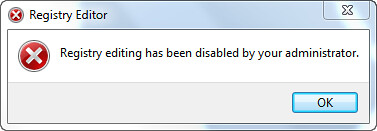
Pernah anda mengalami regedit ter disable oleh administrator ? Hal ini pasti sangat sering terjadi apabila komputer terkena virus, karena secara default Registry editor tidak terkonfigurasi “Not configured”.  Beberapa error yang muncul dalam hal ini adalah “Registry editing has been disabled by your administrator”, “Regedit has been disable by administrator”, “Registry is disable by Admin” & sebagainya. Kita akan membahas bagaimana caranya mengaktifkan kembali registry editor ( enable registry editor ).
Registry editing has beed disabled by your administrator
PREFACE

Pingin Komputer Bebas Virus Tanpa Anti Virus??..

Komputer Bebas Virus Tanpa Anti Virus

Tips ini saya dapatkan dari blog tetangga dan saya hanya sharing dengan sedikit modifikasi. berikut artkelnya dan simaklah baik2 siapa tau bermanfaat buat sobat temen2 semua.

******************************************************************************
Saya sudah pernah mencoba menggunakan AVG, Avira, norton, kaspersky, dan node32 yang semuanya saya download di internet, ada yang gratis ada yang berbayar, macam macam lah pokok nya, namun ternyata semuanya tidak mempan menghadapi virus yuyun, dan beberapa virus lainnya, maklum lah pembuatnya sendiri dah bilang bahwa tidak ada antivirus yang sempurna, karena semua anti virus mendeteksi virus dengan cara mengenalinya, itu artinya anti virus harus bekenalan dulu dengan virusnya agar bisa mengenali salah satu file virus, dan begitu banyaknya virus dan begitu beragamnya trik pembuat virus untuk menyamarkannya dari anti virus sehingga gak mungkin banget ada anti virus yang mampu menangkal semua virus.